

Wie kann ich den Sky Q Receiver mit dem Internet verbinden?
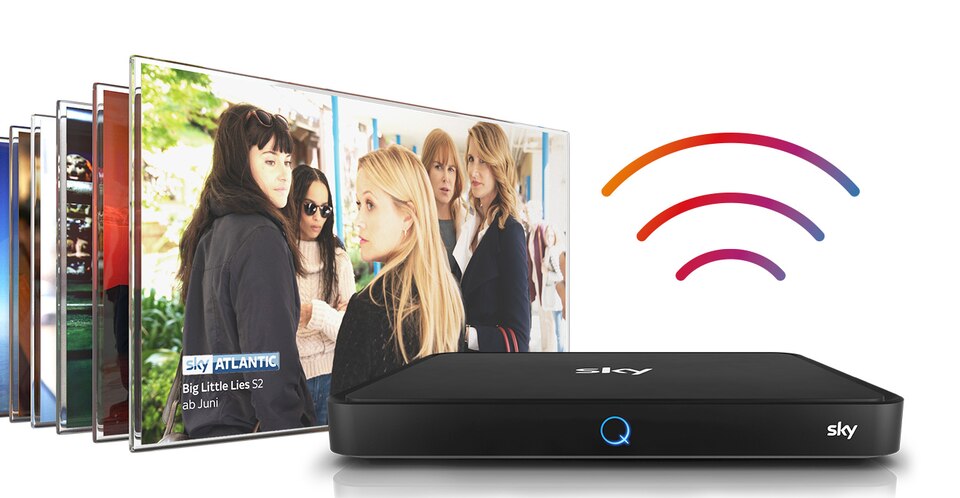
Der neue Sky Q Receiver ist frisch eingetroffen und muss eigentlich nur noch mit dem Internet verbunden werden. Doch wie genau funktioniert das eigentlich? Wir verraten es Ihnen.
inkl. Sky Stream
- ✓Alle Sky Serien, Shows & Originals
- ✓HBO
- ✓Bundesliga und die komplette 2. Bundesliga auf Sky
- ✓Die Heimat der Bundesliga – garantiert bis 2029
inkl. Netflix & Paramount+
- ✓Sky Entertainment inkl. Netflix Standard
- ✓Sky Cinema inkl. Paramount+
- ✓Bundesliga-Freitagsspiele
inkl. Netflix & Paramount+
- ✓Entertainment, Cinema & Sport
- ✓Netflix Standard inklusive
- ✓Bundesliga + Paramount+ inklusive
- ✓Filme, Serien & Live-Sport
inkl. Netflix & Paramount+
- ✓Alle Sky Pakete + Netflix Standard
- ✓Bundesliga, Cinema & Sport
- ✓Sky Kids, UHD & Multiscreen
Wie verbinde ich den Sky Q Receiver per WLAN mit dem Internet?
Eigentlich sollte sich der Sky Q Receiver bei der Erstinstallation automatisch mit Ihrem WLAN-Router verbinden. Ist dies nicht der Fall, gehen Sie bitte wie folgt vor:
- Schalten Sie sowohl Ihren Fernseher, als auch den Sky Q Receiver ein.
- Drücken Sie auf der Sky Q Fernbedienung die Taste „HOME“.
- Öffnen Sie die Einstellungen.
- Wählen Sie hier zuerst „Status“ und anschließend „Netzwerkverbindung“ aus.
- Wählen Sie in der nun angezeigten Übersicht Ihren WLAN-Router aus.
- Geben Sie das Passwort Ihres Routers ein.
- Nach der erfolgreichen Verbindung wird ein grüner Haken im Menü angezeigt.
Wie verbinde ich den Sky Q Receiver per LAN mit dem Internet?
Wenn Sie Ihren Sky Q Receiver lieber per LAN mit dem Internet verbinden möchten, gehen Sie bitte wie folgt vor:
- Stecken Sie das im Lieferumfang enthaltene Netzwerkkabel in den grünen Ethernet-Anschluss am Receiver.
- Stecken Sie die andere Seite des Kabels in Ihren Router.
- Die Internetverbindung richtet der Sky Q Receiver anschließend automatisch ein.
- Ob die Verbindung erfolgreich war, können Sie unter Einstellungen > Status > Netzwerkverbindung überprüfen. Hier sollte nun ein grüner Haken zu sehen sein.
Warum sollte ich meinen Sky Q Receiver mit dem Internet verbinden?
Nur wenn der Sky Q Receiver erfolgreich mit dem Internet verbunden ist, können Sie sämtliche Premium-Funktionen des Geräts in Anspruch nehmen. So haben Sie beispielsweise über Sky on Demand und den Sky Store Zugriff auf Tausende Filme, Serien, Dokumentationen und kindgerechte Inhalte auf Abruf oder können auf verschiedenste beliebte Apps und Sendermediatheken zugreifen.
Sky Q Angebot für Serien und Filme
inkl. Netflix & Paramount+
- ✓Entertainment, Cinema & Sport
- ✓Netflix Standard inklusive
- ✓Bundesliga + Paramount+ inklusive
- ✓Filme, Serien & Live-Sport
inkl. Netflix & Paramount+
- ✓Sky Entertainment inkl. Netflix Standard
- ✓Sky Cinema inkl. Paramount+
- ✓Bundesliga-Freitagsspiele
inkl. Netflix & Paramount+
- ✓Alle Sky Pakete + Netflix Standard
- ✓Bundesliga, Cinema & Sport
- ✓Sky Kids, UHD & Multiscreen
WOW Filme & Serien Angebote für Serien und Filme
Filme & Serien

ab 9,99 €* mtl.
WOW Filme & Serien Abo
- Blockbuster kurz nach dem Kino
- Über 1.000 der beliebtesten Filme
- Exklusive und preisgekrönte Top-Serien
- HBO, Sky Originals, Warner TV
- Serien parallel zum US-Start
- NEU: 7 Tage WOW Premium gratis testen
40% SPAREN – 12 MONATE Filme & Serien
ab 7,98 €* statt 9,98 € mtl. im 6-MONATSABO
(Danach ab 9,98 € mtl. und jederzeit kündbar.*)
WOW Filme & Serien Abo
- Blockbuster kurz nach dem Kino
- Über 1.000 der beliebtesten Filme
- Exklusive und preisgekrönte Top-Serien
- HBO, Sky Originals, Warner TV
- Serien parallel zum US-Start
- NEU: 7 Tage WOW Premium gratis testen
12 MONATE 24% SPAREN

ab 34,97 €* statt 45,97 € mtl. im 12-MONATSABO
(Danach ab 45,97 € mtl. und jederzeit kündbar.*)
WOW FILME, SERIEN & LIVE-SPORT Abo
- Blockbuster kurz nach dem Kino
- Über 1.000 der beliebtesten Filme
- Exklusive und preisgekrönte Top-Serien
- HBO, Sky Originals, Warner TV
- Serien parallel zum US-Start
- alle Samstagsspiele der Bundesliga sowie alle Spiele der 2. Bundesliga einzeln und in der Konferenz live
- Alle Spiele der Premier League & des DFB-Pokals
- Die Formel 1, Formel 2, Formel 3, IndyCar Series 2023 und der Porsche Supercup
- Alle Spiele der LIQUI MOLY Handball Bundesliga
- 300 Top-Spiele der NHL live
- Die besten Turniere der ATP World Tour, PGA-Tour & DP World Tour
- Alle Meetings der Wanda Diamond League live & exklusiv
- NEU: 7 Tage WOW Premium gratis testen
Bildrechte: © Sky: sky.de; © istockphoto.com: Blue Planet Studio
Passt dazu: Welche Anschlüsse und Bandbreiten der Receiver überhaupt voraussetzt, steht in den technischen Voraussetzungen für den Sky Q Receiver. Wer stattdessen über den Fernseher streamen möchte, folgt unserer Anleitung, wie man die Sky Q App auf dem Smart TV installiert.
Sky Q Receiver und Internet – die häufigsten Fragen zu WLAN, LAN und Verbindungsproblemen
Stand: 09/2026 – geprüft am 18.09.2026 gegen das Sky Hilfecenter (sky.de). Menüpfade beziehen sich auf die aktuelle Sky Q Software; Sky überarbeitet die Menüs gelegentlich.
Sky Q Receiver verbindet sich nicht mit dem WLAN – was hilft?
In den meisten Fällen liegt es nicht am Receiver, sondern am Heimnetz. Sky nennt als erste Maßnahme einen Neustart des Routers. Danach prüfen Sie am Receiver den Netzwerkstatus: Taste Home → Mein Sky Q → Einstellungen → Einrichten → Netzwerk → Status. Steht hinter „Verbindung zum Internetrouter“ oder „Internetverbindung“ ein X statt eines Häkchens, wählen Sie mit der Pfeiltaste Rechts den Punkt Zurücksetzen, bestätigen mit OK und richten die Verbindung neu ein. Wichtig: Ihr Router muss laut Sky die Frequenzbereiche 2,4 GHz und 5 GHz unterstützen. Repeater und Powerline-Adapter zwischen Router und Receiver sind laut Sky eine häufige Störquelle – testen Sie, ob eine direkte Verbindung zum Router funktioniert. Hilft das alles nicht, kann ein Neustart des Sky Q Receivers die Netzwerkkomponente zurücksetzen.
Der Sky Q Receiver speichert das WLAN nicht oder verliert die Verbindung ständig
Wenn die Verbindung nach jedem Standby weg ist, prüfen Sie zuerst die Software-Version: Für viele Funktionen setzt Sky die aktuelle Version voraus, und ein veralteter Stand kann Netzwerkfehler verursachen. Unter Mein Sky Q → Einstellungen → Systeminfo sehen Sie die installierte Version; wie das Software-Update am Sky Q Receiver manuell angestoßen wird, erklären wir Schritt für Schritt. Zweite typische Ursache: Der Receiver hängt an einem Gast-WLAN oder hinter einem VPN-Zugang. Sky weist ausdrücklich darauf hin, dass solche Zugänge eingeschränkte Rechte haben und Funktionen des Receivers stören können. Verbinden Sie das Gerät mit dem normalen Heimnetz. Dritte Ursache sind Router-Einstellungen wie Geräte-Priorisierung oder abweichende DNS-Server – Details dazu stehen in der Anleitung Ihres Routers, nicht bei Sky.
„Keine Internetverbindung“ oder Hinweis 15020 / 15024 – was bedeutet das?
Die Hinweise 15020, 15022, 15024, 15030 und 15160 stehen alle für dasselbe Problem: Der Receiver erreicht das Internet nicht oder bekommt keine Inhalte geliefert. Sky empfiehlt dafür genau die Reihenfolge aus der ersten Frage – Router prüfen, Netzwerkstatus am Receiver kontrollieren, bei einem X „Zurücksetzen“ wählen. Erscheint der Hinweis nur bei On-Demand-Inhalten, während das lineare Programm über Satellit oder Kabel läuft, ist der Receiver grundsätzlich in Ordnung; dann fehlt nur die Internetverbindung. Was die farbigen LEDs am Gerät dabei anzeigen, steht in unserer Übersicht der LED-Anzeigen des Sky Q Receivers.
Welche Bandbreite braucht der Sky Q Receiver?
Sky nennt zwei Werte: mindestens 8 Mbit/s für eine stabile HD-Wiedergabe, empfohlen 10 Mbit/s für HD und 25 Mbit/s für UHD. Für störungsfreies Streaming hält Sky außerdem 20 Mbit/s und eine Ping-Zeit unter 40 ms für gut. Entscheidend ist der Wert, der tatsächlich am Receiver ankommt, nicht der Tarif Ihres Providers: Parallele Nutzung durch andere Geräte im Haushalt drückt die verfügbare Bandbreite. Im Vodafone-Kabelnetz ist die Bandbreite laut Sky besonders wichtig, weil dort viele Sender bereits über das Internet empfangen werden. Symptome für zu wenig Bandbreite sind Standbilder, verpixeltes Bild, asynchroner Ton oder ein dauerhafter Ladekreis bei Sky On Demand.
Sky Q Receiver ohne WLAN nutzen – geht das?
Ja, in zwei Varianten. Erstens per Netzwerkkabel in den grünen Ethernet-Anschluss auf der Rückseite – das ist die stabilere Verbindung und für UHD-Streaming die bessere Wahl. Beachten Sie: Laut Sky ist das Netzwerkkabel nicht im Lieferumfang des Receivers enthalten; ein handelsübliches Cat-5e- oder Cat-6-Kabel genügt. Zweitens ganz ohne Internet: Das lineare Sky Programm kommt über Satellit oder Kabel und läuft auch offline. Ohne Internet verzichten Sie aber auf On Demand, Sky Store, Apps, Mediatheken, Sprachsteuerung, Restart und die Fortsetzen-Funktion – Sky stellt alle diese Funktionen nur mit Verbindung bereit. Ein Sonderfall ist das Vodafone-Kabelnetz, in dem laut Sky viele Sender per Internet übertragen werden.
Sky Receiver an FritzBox oder Speedport anschließen – gibt es Besonderheiten?
Nein, der Sky Q Receiver behandelt jeden Router gleich: Er holt sich per DHCP automatisch eine IP-Adresse, egal ob FritzBox, Telekom Speedport, Vodafone Station oder ein anderes Modell. Eine eigene Sky-Einstellung für bestimmte Router gibt es nicht. Was Sie am Router selbst prüfen sollten: Beide WLAN-Bänder (2,4 und 5 GHz) müssen aktiv sein, das Gerät darf nicht im Gastnetz landen, und eine eventuell aktivierte Geräte-Priorisierung oder Kindersicherung darf den Receiver nicht drosseln oder blockieren. Bei der FritzBox lohnt zusätzlich ein Blick in die Geräteliste, ob der Receiver dort mit voller Geschwindigkeit angemeldet ist.
Sky Q Receiver über den Handy-Hotspot verbinden – sinnvoll?
Als Dauerlösung nicht, als Test schon: Sky selbst empfiehlt den Hotspot-Test als Diagnose. Verbinden Sie den Receiver testweise mit dem Hotspot Ihres Smartphones. Funktioniert die Verbindung darüber, liegt das Problem in Ihrem WLAN-Netz und nicht am Receiver. Für den Dauerbetrieb spricht wenig dagegen außer dem Datenvolumen: On-Demand-Streaming in HD verbraucht mehrere Gigabyte pro Stunde, in UHD entsprechend mehr.
Kann ich das WLAN am Sky Q Receiver ausschalten?
Einen eigenen Schalter „WLAN aus“ dokumentiert Sky im Hilfecenter nicht. In der Praxis genügt es, ein Netzwerkkabel anzuschließen: Sobald die LAN-Verbindung steht, nutzt der Receiver diese. Möchten Sie eine gespeicherte WLAN-Verbindung loswerden, führt der Weg über Einstellungen → Einrichten → Netzwerk → Status → Zurücksetzen; anschließend richten Sie nur die Kabelverbindung neu ein. Wer sich hier eine klare Aussage von Sky wünscht, findet sie derzeit nicht – wir nennen deshalb bewusst keinen Menüpunkt, den es womöglich nicht gibt.
Braucht der Sky Q Receiver einen WLAN-Stick oder ein WLAN-Modul?
Nein. Der Sky Q Receiver hat WLAN fest eingebaut und verbindet sich direkt über das Einstellungsmenü mit dem Router. Ein WLAN-Stick oder ein externes Modul war nur bei den älteren Sky+ Receivern nötig – wer noch ein solches Gerät besitzt, sollte sich beim Sky Kundenservice nach einem Tausch auf Sky Q oder Sky Stream erkundigen, statt Zubehör zu kaufen.
Sky Q Mini mit dem WLAN verbinden oder in ein anderes Netzwerk bringen
Die Sky Q Mini ist ein reines Streaming-Gerät und braucht deshalb zwingend Internet – ohne Verbindung bleibt der Bildschirm schwarz. Der Weg ist derselbe wie beim großen Receiver: Home → Mein Sky Q → Einstellungen → Einrichten → Netzwerk → Status, bei einem X „Zurücksetzen“ wählen und die Verbindung neu einrichten. Wichtig: Die Mini muss im selben Heimnetz wie der Sky Q Receiver hängen, weil sie ihre Inhalte von ihm bezieht. Eine Mini in einem anderen Netzwerk – etwa in der Ferienwohnung oder beim Nachbarn – ist nicht vorgesehen. Was die Mini kostet und welche Voraussetzungen gelten, steht in unserem Beitrag zur Sky Q Mini Box; wie viele Geräte gleichzeitig laufen dürfen, erklärt die Sky Q Multiscreen Option.
Wie finde ich die IP-Adresse des Sky Q Receivers und brauche ich DHCP?
Der Receiver bezieht seine IP-Adresse automatisch per DHCP vom Router; das ist die Standardeinstellung und sollte so bleiben. Die aktuelle Adresse sehen Sie im Netzwerkstatus des Receivers (Einstellungen → Einrichten → Netzwerk → Status) oder in der Geräteübersicht Ihres Routers. Wer dem Receiver dauerhaft dieselbe Adresse geben möchte, etwa für eine Portfreigabe oder Priorisierung, richtet das am besten als DHCP-Reservierung im Router ein – so bleibt der Receiver auf Automatik und bekommt trotzdem immer dieselbe IP. Eine manuelle Konfiguration am Receiver selbst dokumentiert Sky nicht.
Kann man Sky Q mit der PS4 oder PS5 verbinden?
Nicht den Receiver selbst – aber Sie brauchen ihn dafür auch nicht. Sky bietet die Sky Q App für PlayStation und Xbox an. Voraussetzung ist laut Sky ein Sky Q Abo mit Sky Q Service oder Multiscreen sowie Ihre Sky Q Login-Daten; die Konsole muss lediglich im Internet hängen. Die App ist für Kunden mit Sky+ Receiver, CI+ Modul oder Fremdreceivern nicht verfügbar.
Sky über das Internet schauen – ganz ohne Receiver?
Ja. Wer keinen Satelliten- oder Kabelanschluss hat, kann Sky heute komplett per Internet empfangen: über die Sky Stream Box (Sky liefert das Gerät, es braucht nur Internet und HDMI), über die Sky Q App auf Smart-TVs, Apple TV oder Konsolen, oder unabhängig vom Sky Abo über WOW, den Streaming-Dienst von Sky (früher Sky Ticket). WOW läuft im Browser, per App auf Fernseher, Smartphone und Streaming-Sticks und ist monatlich kündbar; die aktuellen Konditionen haben wir auf unserer Seite zu den WOW Angeboten zusammengestellt. Für alle drei Wege gelten dieselben Bandbreiten-Empfehlungen wie oben.
Transparenzhinweis: Diese Seite enthält Werbe-/Affiliate-Links. Wenn Sie über einen solchen Link ein Abo abschließen, erhalten wir eine Provision. Für Sie ändert sich der Preis dadurch nicht. Preis- und Verfügbarkeitsangaben geben den bei der letzten Prüfung recherchierten Stand wieder – maßgeblich ist immer das Angebot des Anbieters. Stand: 09/2026, Änderungen vorbehalten.
