

Wie kann ich auf dem Sky Q Receiver die Sprache bei Filmen oder Sportübertragungen ändern?
Viele Film-Fans schauen einen Film am liebsten in der Originalsprache an. Auch Sport-Liebhaber haben oftmals keine große Lust auf den nervigen Kommentator und genießen ein Fußballspiel stattdessen lieber ohne seine Begleitung. Wie man die Sprache beim Sky Q Receiver entsprechend anpasst, erfahren Sie hier.
inkl. Sky Stream
- ✓Alle Sky Serien, Shows & Originals
- ✓HBO
- ✓Bundesliga und die komplette 2. Bundesliga auf Sky
- ✓Die Heimat der Bundesliga – garantiert bis 2029
inkl. Netflix & Paramount+
- ✓Sky Entertainment inkl. Netflix Standard
- ✓Sky Cinema inkl. Paramount+
- ✓Bundesliga-Freitagsspiele
inkl. Netflix & Paramount+
- ✓Entertainment, Cinema & Sport
- ✓Netflix Standard inklusive
- ✓Bundesliga + Paramount+ inklusive
- ✓Filme, Serien & Live-Sport
inkl. Netflix & Paramount+
- ✓Alle Sky Pakete + Netflix Standard
- ✓Bundesliga, Cinema & Sport
- ✓Sky Kids, UHD & Multiscreen
Wie kann ich die Sprache bei Filmen und Live-Sport umstellen?
- Drücken Sie auf der Fernbedienung des Sky Q Receivers die Fragezeichen-Taste.
- Sie gelangen nun in das Optionsmenü, wo Sie auch die Option „Tonauswahl“ finden.
- Wird ein Film in unterschiedlichen Sprachen angeboten, können Sie diese hier auswählen.
- Nach der Auswahl der gewünschten Tonoption wird der Film sofort in der ausgewählten Sprache fortgesetzt.
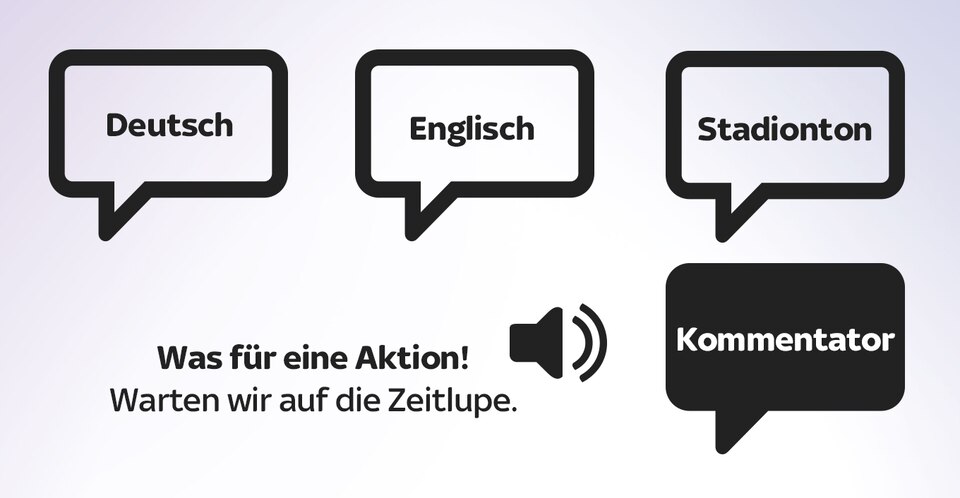
Bei Fußballspielen bietet Ihnen Sky zwei unterschiedliche Optionen an: „Kommentar“ und „Stadionatmosphäre“. Entscheiden Sie sich für die Stadionatmosphäre, hören Sie nur die Geräusche aus dem Stadion.
Wie stelle ich alternative Untertitel ein?
Wenn Sie neben der Originalsprache deutsche Untertitel bevorzugen, können Sie auch diese ganz leicht aktivieren. Die Vorgehensweise ist hierbei nahezu identisch mit der Auswahl der gewünschten Spracheinstellung:
- Drücken Sie auf der Fernbedienung des Sky Q Receivers die Fragezeichen-Taste.
- Navigieren Sie im Optionsmenü zur Auswahl „Untertitel“.
- Wählen Sie die gewünschten Untertitel aus.
Kann ich meine Audio- und Untertitel-Einstellungen dauerhaft speichern?
Sky zeigt alle Filme standardmäßig in deutscher Sprache und ohne Untertitel. Wenn Sie stattdessen Filme lieber standardmäßig in der Originalsprache und/oder mit Untertiteln starten lassen möchten, gehen Sie hierfür einfach wie folgt vor:
- Drücken Sie die zuerst HOME-Taste auf Ihrer Sky Q Fernbedienung.
- Öffnen Sie das Untermenü mit dem Namen „Mein Sky“.
- Öffnen Sie die Einstellungen.
- Wählen Sie hier zuerst „Einrichten“ und danach „Voreinstellungen“ aus.
- Nun können Sie einstellen, in welcher Sprache Filme zukünftig gestartet werden sollen und ob ggf. Untertitel eingeblendet werden. Diese Einstellung bleibt so lange bestehen, bis Sie erneut geändert wird.
Sky Q Angebot für Serien und Filme
inkl. Netflix & Paramount+
- ✓Entertainment, Cinema & Sport
- ✓Netflix Standard inklusive
- ✓Bundesliga + Paramount+ inklusive
- ✓Filme, Serien & Live-Sport
inkl. Netflix & Paramount+
- ✓Sky Entertainment inkl. Netflix Standard
- ✓Sky Cinema inkl. Paramount+
- ✓Bundesliga-Freitagsspiele
inkl. Netflix & Paramount+
- ✓Alle Sky Pakete + Netflix Standard
- ✓Bundesliga, Cinema & Sport
- ✓Sky Kids, UHD & Multiscreen
WOW Filme & Serien Angebote für Serien und Filme
Filme & Serien

ab 9,99 €* mtl.
WOW Filme & Serien Abo
- Blockbuster kurz nach dem Kino
- Über 1.000 der beliebtesten Filme
- Exklusive und preisgekrönte Top-Serien
- HBO, Sky Originals, Warner TV
- Serien parallel zum US-Start
- NEU: 7 Tage WOW Premium gratis testen
40% SPAREN – 12 MONATE Filme & Serien
ab 7,98 €* statt 9,98 € mtl. im 6-MONATSABO
(Danach ab 9,98 € mtl. und jederzeit kündbar.*)
WOW Filme & Serien Abo
- Blockbuster kurz nach dem Kino
- Über 1.000 der beliebtesten Filme
- Exklusive und preisgekrönte Top-Serien
- HBO, Sky Originals, Warner TV
- Serien parallel zum US-Start
- NEU: 7 Tage WOW Premium gratis testen
12 MONATE 24% SPAREN

ab 34,97 €* statt 45,97 € mtl. im 12-MONATSABO
(Danach ab 45,97 € mtl. und jederzeit kündbar.*)
WOW FILME, SERIEN & LIVE-SPORT Abo
- Blockbuster kurz nach dem Kino
- Über 1.000 der beliebtesten Filme
- Exklusive und preisgekrönte Top-Serien
- HBO, Sky Originals, Warner TV
- Serien parallel zum US-Start
- alle Samstagsspiele der Bundesliga sowie alle Spiele der 2. Bundesliga einzeln und in der Konferenz live
- Alle Spiele der Premier League & des DFB-Pokals
- Die Formel 1, Formel 2, Formel 3, IndyCar Series 2023 und der Porsche Supercup
- Alle Spiele der LIQUI MOLY Handball Bundesliga
- 300 Top-Spiele der NHL live
- Die besten Turniere der ATP World Tour, PGA-Tour & DP World Tour
- Alle Meetings der Wanda Diamond League live & exklusiv
- NEU: 7 Tage WOW Premium gratis testen
Bildrechte: © Sky: sky.de; © istockphoto.com: peterschreiber.media
Passt dazu: Wie sich das Programm nach der Umstellung sortieren lässt, zeigt unsere Anleitung zum TV Guide auf dem Sky Q Receiver. Welche Sender überhaupt zur Auswahl stehen, steht in der Sky Senderübersicht.
Häufige Fragen: Sky Untertitel und Tonspur einstellen
Viele Nutzer suchen gezielt danach, wie sie Untertitel beim Sky Q Receiver ein- oder ausschalten oder die Tonspur wechseln können. Die wichtigsten Antworten dazu, laut Sky Hilfecenter, im Überblick.
Wie schalte ich die Untertitel bei Sky aus?
Sind bei der laufenden Sendung Untertitel eingeblendet, drücke auf der Fernbedienung die Taste „?“, um die Sendungsinfo zu öffnen. Bestätige den Punkt Tonspur bzw. Untertitel mit OK, navigiere zur gewünschten Option (z. B. Tonspur ohne Untertitel) und bestätige erneut mit OK. Willst du Untertitel grundsätzlich, also dauerhaft, abschalten, nutzt du stattdessen die Standardeinstellung – siehe nächste Frage.
Wie schalte ich die Untertitel bei Sky ein? (Untertitel einschalten)
Das Einschalten funktioniert genauso wie das Ausschalten: Während der laufenden Sendung die Taste „?“ drücken, den Punkt Tonspur bzw. Untertitel mit OK bestätigen, zur gewünschten Untertitelsprache navigieren und mit OK bestätigen. Voraussetzung ist, dass die Sendung überhaupt Untertitel anbietet – erkennbar am Tonoptionen-Symbol. Ob ein Programm untertitelt wird, entscheidet laut Sky der jeweilige Sender.
Wie stelle ich Untertitel oder Tonspur dauerhaft als Standard ein?
Drücke die Home-Taste und navigiere zu Mein Sky Q > Einstellungen > Einrichten > Voreinstellungen. Unter den Menüpunkten „Tonspur“ und „Untertitel“ lässt sich die gewünschte Option dauerhaft festlegen. Sky liefert Serien und Filme standardmäßig mit deutscher Tonspur und ohne Untertitel aus; sind bei einer laufenden Sendung mehrere Tonspuren oder Untertitel verfügbar, greift ab sofort die gespeicherte Voreinstellung.
Wie ändere ich die Sprache bzw. Tonspur bei Live-Sport oder einem Spielfilm?
Bei Sendungen mit mehreren Tonoptionen, etwa Stadionton oder Originalton bei einem Spielfilm, funktioniert der Wechsel genauso über die Taste „?“: Info öffnen, Tonspur mit OK bestätigen, gewünschte Option auswählen und mit OK übernehmen.
Warum werden bei einer Sendung keine Untertitel angezeigt, obwohl sie verfügbar sein sollten?
Meist liegt es daran, dass der ausstrahlende Sender für diese Sendung keine Untertitel liefert – das entscheidet laut Sky jeder Sender selbst. Bei Aufnahmen mit Untertiteln lassen sich diese nachträglich ein- oder ausblenden. Reagiert das Menü gar nicht, hilft oft ein Neustart des Sky Q Receivers.
Funktioniert die Einstellung auch in der Sky Q App oder bei Sky Go?
Laut Sky kann sich die Bedienung und Verfügbarkeit von Untertiteln innerhalb der Apps unterscheiden. Details zur App-Bedienung findest du in unserem Beitrag zur Sky Q App. Wer Sky-Inhalte auch ganz ohne Receiver streamen möchte, zum Beispiel über WOW, findet die aktuellen Pakete auf unserer WOW-Angebotsseite.
Was bedeutet das Tonoptionen-Symbol?
Es zeigt an, dass für die aktuell laufende Sendung mehrere Tonspuren oder Untertitel zur Auswahl stehen – zum Beispiel Stadionton und Kommentar bei Sport oder Originalton und Untertitel bei Filmen.
Stand: 09/2026 – geprüft am 24.09.2026, Änderungen vorbehalten.
Quellen: Tonoptionen und Untertitel ändern | Sky Q (Sky Hilfecenter), Keine Anzeige von Untertiteln vom Sky Q Receiver (Sky Hilfecenter)
Transparenzhinweis: Diese Seite enthält Werbe-/Affiliate-Links. Wenn Sie über einen solchen Link ein Abo abschließen, erhalten wir eine Provision. Für Sie ändert sich der Preis dadurch nicht. Preis- und Verfügbarkeitsangaben geben den bei der letzten Prüfung recherchierten Stand wieder – maßgeblich ist immer das Angebot des Anbieters. Stand: 09/2026, Änderungen vorbehalten.
